Topaz Photo AI mot Lightroom Denoise: ærlig sammenligning for portrettfotografer
Vi får ofte spørsmålet fra andre fotografer, og noen ganger fra kunder som redigerer egne bilder: bør man kjøpe Topaz Photo AI, eller holder Lightrooms innebygde Denoise? Her er en ærlig gjennomgang av hva de to verktøyene faktisk gjør, basert på det leverandørene selv skriver om dem, ikke på markedsføringstall vi ikke kan etterprøve.
Hva Lightroom Denoise faktisk gjør
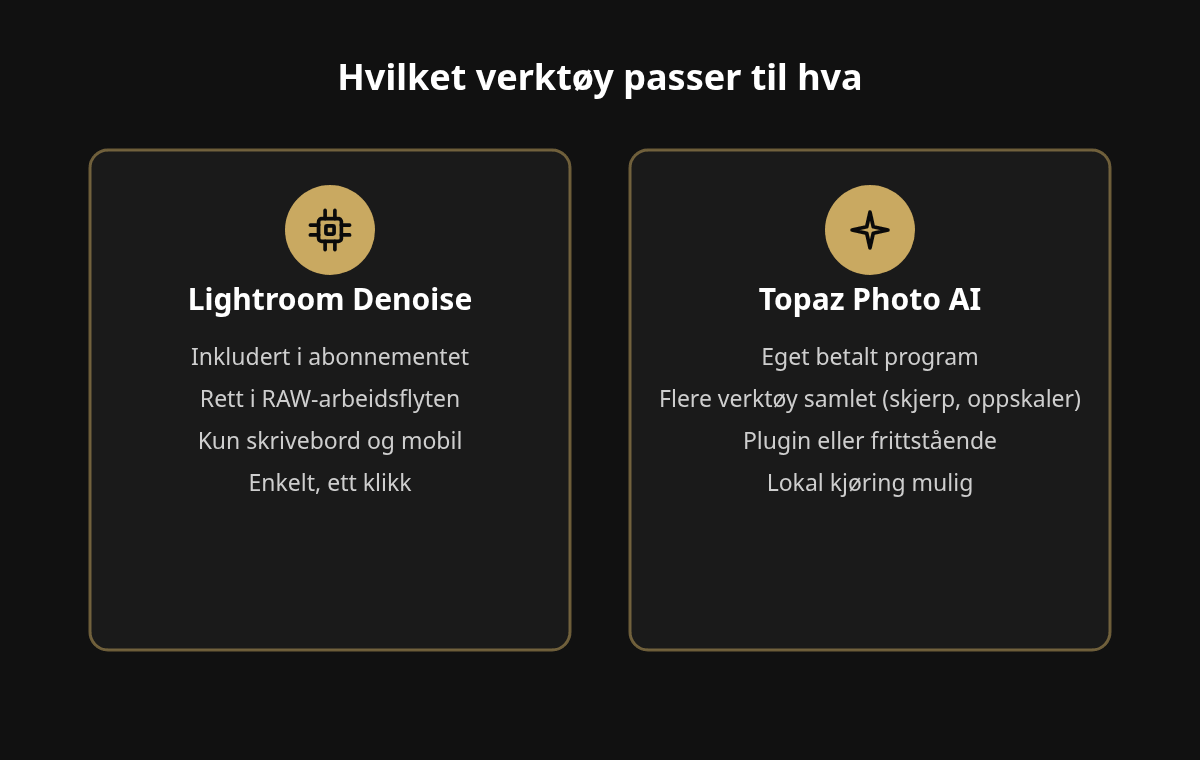
Denoise er Adobes KI-drevne støyreduksjon, innebygd i Lightroom. Ifølge Adobes egen dokumentasjon virker funksjonen på RAW-filer fra kameraer med vanlig Bayer-sensor, som Canon, Nikon og Sony, samt Fujifilm sine X-Trans-sensorer. Den er ikke tilgjengelig i Lightroom på nett, bare i skrivebords- og mobilversjonen. Har du allerede et Adobe-abonnement for Lightroom eller Photoshop, er Denoise inkludert i prisen du uansett betaler, uten noe ekstra kjøp.
Hva Topaz Photo AI faktisk gjør
Topaz Photo AI er et eget program fra Topaz Labs, separat fra Adobe. Ifølge produktsiden samler det flere KI-verktøy i én app: støyreduksjon, skjerping, oppskalering, gjenoppretting av ansikter, lysjustering og fargebalansering. Det kan brukes som et frittstående program, eller som et plugin i Photoshop, Lightroom Classic eller Affinity Photo. Behandlingen kan kjøres lokalt på egen maskin, og Topaz skriver at filene da ikke forlater datamaskinen din, eller i skyen. Topaz Photo AI er et eget betalt produkt, med egen pris uavhengig av et Adobe-abonnement, og prisene og kampanjene endrer seg ofte, så vi oppgir ingen konkrete tall her, sjekk gjeldende pris på topazlabs.com før du eventuelt kjøper.
Den ærlige sammenligningen
Vi har ikke kjørt en formell side-ved-side-test med måltall, så vi sier det som det er: dette er to ulike verktøy bygget for litt ulike behov, ikke en kamp der den ene vinner på alle punkter.
- Hvis du allerede betaler for Lightroom, er Denoise det enkleste valget. Det ligger rett i RAW-arbeidsflyten, krever ingen ekstra installasjon, og koster ingenting utover abonnementet du uansett har.
- Hvis du trenger mer enn støyreduksjon, for eksempel kraftigere oppskalering, skjerping eller gjenoppretting av ansikter i gamle eller svært uskarpe bilder, har Topaz Photo AI flere verktøy samlet på ett sted. Det koster ekstra, men du slipper å lete etter flere forskjellige programmer.
- Hvis filbehandling bekymrer deg, er lokal kjøring i Topaz et poeng å vite om, på samme måte som Lightroom også kan kjøre Denoise lokalt på maskinen i skrivebordsversjonen.
- Hvis du redigerer i nettleseren, er ingen av disse et alternativ for selve støyreduksjonen. Verken Denoise eller de tyngste Topaz-funksjonene er tilgjengelig i et rent nettgrensesnitt, du må over i et skrivebordsprogram eller en app.
Hva vi faktisk bruker hos oss
I en vanlig portrettsesjon, med god belysning og riktig eksponering fra start, trenger vi sjelden kraftig støyreduksjon i det hele tatt. Når vi likevel trenger det, for eksempel fra en sesjon i svakt lys, bruker vi Lightrooms innebygde Denoise først, rett og slett fordi det allerede ligger i arbeidsflyten vår og er inkludert i abonnementet. Vi har testet Topaz Photo AI på enkelte gamle eller svært kornete bilder, der de ekstra verktøyene for oppskalering og ansiktsgjenoppretting har vært nyttige, men det er ikke noe vi åpner i hver eneste redigeringsøkt.
Den ene grensen vi aldri rører
Uansett hvilket verktøy vi bruker, gjelder det samme prinsippet som i resten av etterarbeidet hos oss: vi bruker KI til å forbedre bildekvaliteten, aldri til å endre ansiktstrekk eller kroppsform. Et portrett fra oss skal vise deg slik du faktisk ser ut, bare med mindre støy, bedre skarphet og ryddig lys. Les mer om prinsippene våre for KI i bildebehandling hvis du vil vite nøyaktig hvor den grensen går.
Et praktisk råd før du kjøper noe som helst
Prøv gjerne gratisversjonen eller prøveperioden til et verktøy på dine egne bilder før du betaler for et abonnement. Støyreduksjon oppfører seg ulikt avhengig av kamera, ISO-nivå og motiv, så det beste verktøyet for en brylluppfotograf i mørke kirkerom er ikke nødvendigvis det beste for en som mest fotograferer barn utendørs i dagslys.
Vanlige spørsmål
Må jeg kjøpe Topaz Photo AI i tillegg til Lightroom? Nei. De færreste trenger begge. Dekker Lightrooms Denoise behovet ditt, er det ingen grunn til å betale for enda et abonnement. Topaz blir mest aktuelt hvis du jevnlig trenger oppskalering eller gjenoppretting av svært skadede bilder.
Er Topaz Photo AI bedre enn Lightroom til portretter? Det avhenger av bildet og hva du trenger. Vi har ikke egne måltall å vise til, så vi anbefaler å teste begge på et par av dine egne bilder i svakt lys før du bestemmer deg.
Fakta om verktøyene i denne artikkelen er hentet fra Adobes egne hjelpesider om Denoise og fra Topaz Labs sin egen produktside, ikke fra en egen test vi har kjørt.
Hos oss
Vi bruker disse verktøyene som en del av det vanlige etterarbeidet for å levere skarpe, naturlige bilder raskere, aldri til å gjøre deg om til noen andre. Se portrettfotografering på tjenestesiden, eller book en sesjon direkte.